

-
- Tổng tiền thanh toán:

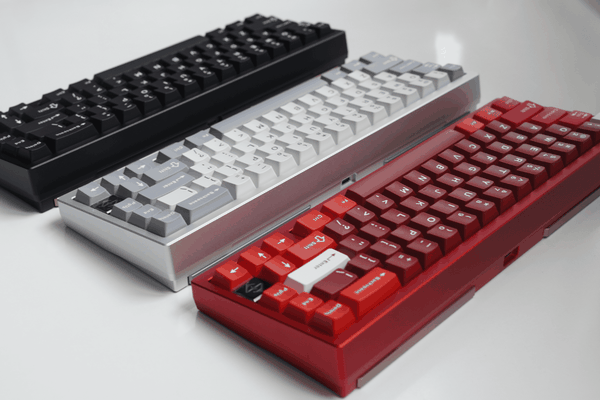
HƯỚNG DẪN SỬ DỤNG BÀN PHÍM WOBLAB ZEN 65
1. TỔ HỢP PHÍM FN – ĐIỀU KHIỂN ĐÈN LED (LIGHTING EFFECT CONTROL)
Sử dụng phím FN + phím tương ứng để điều chỉnh hiệu ứng đèn nền:
| Tổ hợp phím | Chức năng |
|---|---|
| FN + Del | Bật tắt LED |
| FN + ↑ / ↓ | Tăng / giảm độ sáng đèn nền |
| FN + ← / → | Giảm / tăng tốc độ hiệu ứng đèn |
| FN + \ | Chuyển chế độ hiệu ứng đèn |
| FN + Enter | Chuyển màu đèn nền |
| FN + Page Up / Page Down | Tăng / giảm độ bão hòa màu đèn |
2. QUẢN LÝ PIN & NGUỒN (BATTERY & POWER MANAGEMENT)
2.1. Kiểm tra dung lượng pin
🔹 Chế độ không dây (Bluetooth / 2.4GHz)
-
Nhấn giữ FN + Backspace
-
Hàng phím số 1–0 sẽ sáng để hiển thị % pin:
-
1: 0–10%
-
1–2: 10–20%
-
…
-
1–0: 80–100%
-
Màu sắc hiển thị pin:
-
🔴 Đỏ: dưới 30%
-
🟡 Vàng: 30–60%
-
🟢 Xanh lá: trên 60%
🔹 Chế độ có dây
-
Nhấn giữ FN + Backspace
-
Phím số 1–0 sáng dạng sóng xanh → đang sạc
-
Phím số 1–0 sáng liên tục → pin đã đầy 100%
2.2. Cảnh báo pin yếu
-
Logo phía trước bàn phím nhấp nháy đỏ chậm
-
Cần kết nối cáp sạc để tiếp tục sử dụng
3. CÀI ĐẶT CHẾ ĐỘ & KẾT NỐI (MODE SETTING & PAIRING)
3.1. Kết nối 2.4GHz Wireless
- Bật công tắc pin ở mặt sau (ON)
- Nhấn FN + R (nhấn ngắn) → chuyển sang chế độ 2.4G
- → Đèn phím R nhấp nháy chậm
- Cắm cục Receiver 2.4G vào máy tính (cục USB ở chính giữa đáy phím)
- Khi kết nối thành công → đèn nền sáng cố định
👉 Ghép thiết bị mới:
- Nhấn giữ FN + R
- Đèn nhấp nháy nhanh → vào chế độ pairing
- Cắm cục Receiver 2.4G vào máy tính
- Khi kết nối thành công → đèn nền sáng cố định
3.2. Kết nối Bluetooth
- Bật công tắc pin (ON)
- Nhấn giữ FN + Q hoặc W hoặc E để ghép Bluetooth
- Đèn xanh dương nhấp nháy nhanh
- Tên Bluetooth hiển thị: ZEN 65-1 / ZEN 65-2 / ZEN 65-3
📌 Hỗ trợ 3 thiết bị Bluetooth
-
Nhấn ngắn FN + Q hoặc W hoặc E → chuyển thiết bị
-
Nhấn giữ tổ hợp trên để ghép thiết bị mới
3.3. Chế độ có dây (USB)
- Cắm cáp USB-C vào bàn phím
- Cắm đầu còn lại vào máy tính
- FN + T → chuyển sang chế độ có dây
- → Đèn trắng báo kết nối thành công
3.4. Ghi chú quan trọng
-
Bàn phím tự sleep sau 3 phút không sử dụng
-
Đèn báo:
-
Bluetooth: Q/W/E sáng xanh
-
2.4G: R sáng xanh lá
-
-
Thời gian tìm thiết bị: 1 phút
-
Có thể nhấn giữ FN + Q/W/E/R để kéo dài thời gian pairing
4. TỔ HỢP PHÍM FN CHỨC NĂNG (FN COMBINATION KEYS)
4.1. Phím chức năng cơ bản
| Tổ hợp | Chức năng |
|---|---|
| FN + End | Khôi phục cài đặt gốc |
| FN + 1 → 0 | F1 → F10 |
| FN + - / = | F11 / F12 |
| FN + Win | Khóa / mở phím Windows |
| FN + Backspace | Hiển thị dung lượng pin |
| FN + N | Chuyển NKRO / 6KRO |
4.2. Chế độ hệ điều hành
| Tổ hợp | Chức năng |
|---|---|
| FN + A | Chế độ Windows |
| FN + S | Chế độ macOS |
4.3. Phím media (Mac mode)
| Phím | Chức năng |
|---|---|
| FN + 7 | Bài trước |
| FN + 8 | Play / Pause |
| FN + 9 | Bài tiếp |
| FN + 0 | Mute |
| FN + - | Giảm âm lượng |
| FN + = | Tăng âm lượng |
5. KẾT NỐI & TÙY BIẾN QMK – VIA
5.1. Các bước kết nối VIA
- Tải file Json: ZEN65 JSON
- Truy cập https://usevia.app
- Vào Settings → bật “Show Design Tab”
- Vào tab Design → Load → import file JSON
- Vào Configure → Authorize device
- Chọn ZEN 65 → Connect
- VIA nhận bàn phím → bắt đầu tùy chỉnh
5.2. Chức năng trong VIA
- KEYMAP: đổi layout phím
- MACROS: tạo macro
- SAVE / LOAD: lưu & tải cấu hình
- LIGHTING: chỉnh đèn
- LAYER 0–3: tùy chỉnh nhiều layer (FN là layer 1)
📌 ZEN 65 hỗ trợ ~50 hiệu ứng đèn QMK, mặc định là Streamer Mode
6. CÂU HỎI THƯỜNG GẶP (FAQ)
❓ Vì sao phím Windows không hoạt động?
➡️ Do đã khóa Win bằng FN + Win
➡️ Nhấn lại FN + Win để mở
❓ Vì sao Win và Alt bị đảo, F1–F12 thành phím chức năng?
➡️ Bàn phím đang ở Mac mode
➡️ Chuyển về Windows bằng FN + A
❓ Làm sao để custom phím & macro?
➡️ Tải driver + file JSON từ woblab.cn
➡️ Dùng QMK – VIA để chỉnh phím & macro
Chia sẻ bài viết


