

-
- Tổng tiền thanh toán:

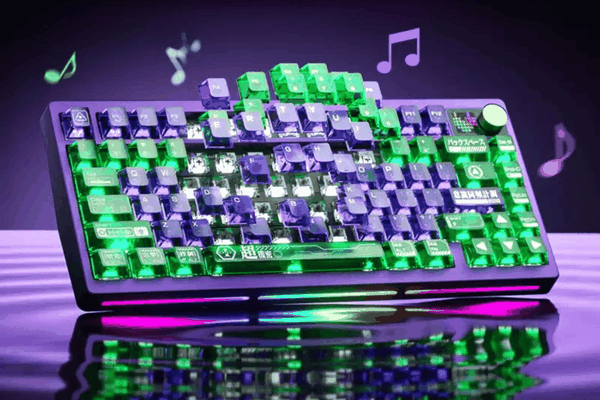
Nihao! PMO P75 là một trong những chiếc bàn phím ngon ở phân khúc. Với thiết kế layout 75%, đèn nền RGB, 3 chế độ, núm xoay, màn hình tinh tế.... PMO P75 chắc chắn sẽ làm người dùng thấy thỏa mãn khi sử dụng. KICAP rất hân hạnh được đồng hành cùng PMO mang tới sản phẩm này tới tay người dùng.
Hãng cũng cung cấp một tờ sổ hướng dẫn sử dụng bằng tiếng trung. Do đó để tiện theo dõi và sử dụng, KICAP sẽ dịch lại những tip sử dụng chính cho mọi người dễ hiểu.
Tuyên bố trách nhiệm: Bài viết này chỉ hướng dẫn cho anh em cách sử dụng bàn phím. KICAP chỉ tiếp nhận và giải đáp những thắc mắc về lỗi bàn phím khi mọi người mua bàn phím bên shop KICAP
Tất cả các sản phẩm mua ở bên cửa hàng khác quý khách vui lòng liên hệ trực tiếp với họ để được phục vụ.
Các đơn hàng quý khách mua trên sàn tmđt như shopee, lazada, tiktok vui lòng inbox trực tiếp cho gian hàng tránh liên hệ nhầm cửa hàng nhé!
Trân trọng cảm ơn anh em <3
🧩 I. Cài đặt phần mềm & Driver
Phần mềm hỗ trợ
-
Tên phần mềm: PMO Hub
-
Hệ điều hành: Windows
-
Link tải: PMO HUB
Hướng dẫn cài đặt
Tải và cài đặt phần mềm PMO Hub.
Kết nối bàn phím với máy tính bằng dây cáp USB chính hãng.
⚠️ Không sử dụng Bluetooth hoặc Wireless 2.4G khi cài phần mềm.
Mở phần mềm để:
-
Tùy chỉnh LED
-
Chỉnh keymap / macro
Khi có firmware mới:
-
Bắt buộc dùng kết nối USB ổn định
-
Không rút dây trong quá trình cập nhật
📡 II. Điều chỉnh chế độ kết nối thiết bị
Công tắc chuyển mode
- Công tắc nằm ở phía trước bàn phím
- Gồm 3 chế độ: Bluetooth / Wireless 2.4G / USB
1️⃣ Kết nối Bluetooth
(Gạt công tắc về vị trí giữa)
Các bước thực hiện:
Nhấn giữ FN + 1 / 2 / 3 trong 3 giây để vào chế độ ghép đôi.
Mở Bluetooth trên thiết bị cần kết nối (PC, laptop, điện thoại…).
Tìm và chọn:
- PMO P75 BT1
- PMO P75 BT2
- PMO P75 BT3
Kết nối thành công, đèn sẽ ngừng nhấp nháy.
Bàn phím hỗ trợ tối đa 3 thiết bị Bluetooth.
2️⃣ Kết nối Wireless 2.4G
(Gạt công tắc sang biểu tượng sóng WiFi – ngoài cùng)
- USB Receiver được thiết kế đặt dưới kickstand của bàn phím.
Cách kết nối:
- Gạt công tắc sang chế độ Wireless 2.4G.
- Cắm USB Receiver vào cổng USB máy tính.
- Bàn phím sẽ tự động kết nối và sử dụng ngay.
Nếu không kết nối được:
- Nhấn giữ FN + 4 trong 5 giây.
- Rút và cắm lại USB Receiver.
- Đợi bàn phím kết nối lại.
3️⃣ Kết nối bằng dây USB
(Gạt công tắc sang biểu tượng dây – ngoài cùng)
- Cắm dây USB vào bàn phím và máy tính.
- Sử dụng trực tiếp, không cần ghép đôi.
💡 3. Điều chỉnh LED và hiệu ứng
Bàn phím hỗ trợ đèn nền + đèn mặt trước/sau + màn LED hiển thị.
Điều chỉnh đèn nền
| Tổ hợp | Chức năng |
|---|---|
| FN + |\ | Đổi chế độ LED |
| FN + ↑ / ↓ | Tăng / giảm độ sáng |
| FN + ← / → | Tăng / giảm tốc độ hiệu ứng |
| FN + ENTER | Đổi màu |
| FN + BACKSPACE | Bật / tắt toàn bộ đèn |
Đèn mặt trước / mặt sau
| Tổ hợp | Chức năng |
|---|---|
| FN + 0 | Bật / tắt đèn trước + sau |
| FN + - | Chuyển hiệu ứng |
| FN + = | Chuyển màu |
| FN + [ / ] | Giảm / tăng độ sáng |
Màn hình LED ma trận
| Tổ hợp | Chức năng |
|---|---|
| FN + K | Chuyển chế độ hiển thị |
| FN + L | Chuyển màu |
| FN + ; / ' | Giảm / tăng tốc độ |
| FN + PageUp / PageDown | Tăng / giảm độ sáng |
🔉 4. Phím chức năng đa phương tiện (FN + dãy F)
| Windows | MAC | Chức năng |
|---|---|---|
| F1 / F2 | F1 / F2 | Giảm / tăng độ sáng màn hình |
| F3 | F3 | Trang chủ |
| F4 | F4 | |
| F5 | F5 | Máy tính |
| F6 | F6 | Trình phát nhạc |
| F7 | F7 | Bài trước |
| F8 | F8 | Phát / Tạm dừng |
| F9 | F9 | Bài tiếp |
| F10 | F10 | Tắt tiếng |
| F11 / F12 | F11 / F12 | Giảm / tăng âm lượng |
🔋 5. Pin & Sạc
| Phím | Chức năng |
|---|---|
| FN + Space | Hiển thị mức pin / trạng thái sạc trên màn hình nhỏ |
🖥 6. Chụp màn hình
| Phím | Chức năng |
|---|---|
| FN + P | Chụp màn hình |
🧰 7. Khôi phục cài đặt gốc
| Phím | Chức năng |
|---|---|
| FN + Delete (giữ 3s) | Reset bàn phím |
🌙 8. Cài đặt thời gian ngủ
| Phím | Chức năng |
|---|---|
| FN + T | Chuyển timeout: 1 / 3 / 5 / 10 phút / Không ngủ |
Lưu ý: luôn luôn sạc bàn phím thông qua cổng USB của máy tính, không dùng dây C to C, không sạc bằng cái củ sạc khác như sạc dự phòng, sạc laptop, tai nghe, điện thoại v.v
Còn nếu bạn là người mới chơi, chưa tìm hiểu nhiều về bàn phím cũng như cách mods phím cơ, hay inbox cho Kicap để được tư vấn cụ thể nhiệt tình nhất. Zài jiàn!
Chia sẻ bài viết


